 PACS
Asztali Nézegető
PACS
Asztali Nézegető
PACS
Asztali Nézegető
A billentyűparancsokat parancsikonoknak vagy gyorsbillentyűknek is nevezik.
A hozzárendelt billentyűparancsok megtekintéséhez:
Bontsa ki az Eszközök menüt
Válassza ki a Makró lehetőséget
Válassza ki a Billentyűparancsok lehetőséget
Megjelenik a Billentyűparancs-kezelő oldal, amely két oszlopot mutat: Billentyűparancsok és Parancsok. A Billentyűparancs-kezelőben egy billentyűparancsot lehet hozzárendelni egy megjelenítő funkcióhoz. Az összes elérhető nézői és felhasználói parancs a Billentyűparancs-kezelő jobb oldali paneljén található. A felhasználó által létrehozott makrók szűrhetők a lenyíló menü és a keresőmező segítségével a nézegető funkciók gyors megtalálása érdekében.
A bal oldali panelen a hozzárendelt billentyűparancsok négy csoportban jelennek meg:
| Billentyűparancsok | Leírás |
Alap |
Az ebben a csoportban található billentyűparancsok bármikor elérhetők az asztali nézegetőben |
Fő kockák |
Minden fő nézegető |
Beteg dosszié panel |
Csak akkor érhető el, ha egy beteg dosszié panel meg van nyitva |
Lelet panel |
Csak akkor érhető el, ha egy beteglelet meg van nyitva |
Egyedi billentyűparancs-név megadása szükséges, ha egynél több csoporthoz rendel hozzá azonos nevű billentyűparancsokat.

Új billentyűparancs alapértelmezett nézegető parancshoz történő hozzárendeléséhez:
Bontsa ki az Eszközök menüt
Válassza ki a Makró, majd a Billentyűparancsok lehetőséget.
Válassza ki azt a csoportot, amelybe a billentyűparancsot helyezni kívánja.
Válassza ki a parancsot a jobb oldali oszlopban
A billentyűparancs listához való hozzáadásához kattintson a  beillesztés ikonra
Kattintson a Billentyűzet módosítása elemre alul
Ezután meg kell adnia a billentyűparancshoz tartozó billentyűkombinációt. Írjon be egy billentyűkombinációt, majd kattintson a OK gombra. Ha a kombináció elérhető, akkor a hozzárendelése megtörténik. Ha már hozzá van rendelve egy másik parancshoz, egy másikat kell választania.
Vannak olyan esetek, amikor a Makró rögzítése opció segítségével billentyűparancsot rendelhet egy egyéni parancshoz.
Ezek közé tartoznak:
Megjegyzés: A felhasználó által létrehozott makrók törölhetők. Ez nem tartalmazza az alapértelmezett nézegető funkciókat vagy a rendszerszintű profilokból örökölt funkciókat.
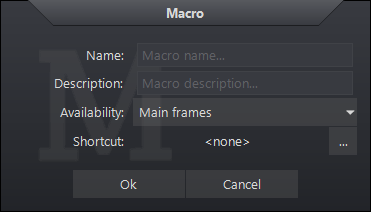
Makró rögzítéséhez:
| Rész | Nézegető parancs | Billentyűzet hozzárendelése |
| Alap | Könyvjelző | Ctrl+Alt+B |
| Vizsgálat bezárása | Ctrl+Shift+X | |
| Testreszabás | Ctrl+Alt+Shift+C | |
| Következő vizsgálat | Ctrl+Alt+Jobbra | |
| Opciók | Ctrl+Alt+Shift+O | |
| Beteg dosszié | Shift+F8 | |
| Előző vizsgálat | Ctrl+Alt+Left | |
| Kilépés | Ctrl+Q | |
| Leletpanel átváltása | F8 | |
| Visszaállítás | Ctrl+Alt+R | |
| Billentyűparancsok | Ctrl+Alt+Shift+S | |
| Fő kockák | Tényleges méret | Ctrl+Alt+A |
| Automatikus ablakolás | 7 | |
| Csont ablakolás | 2 | |
| Agy ablakolás | 4 | |
| Mentés a vágólapra | Ctrl+Shift+C | |
| Kulcskép készítése | K | |
| Vágás | Ctrl+Shift+R | |
| Sorozat szétvágása | Alt+Div | |
| Alapértelmezett mód | Ctrl+N | |
| DICOM infó | F7 | |
| Bővített ROI | Ctrl+Alt+M | |
| Kilépés a progresszióból | Ctrl+Alt+Shift+Delete | |
| Emlőhöz igazít | Ctrl+Alt+Shift+F | |
| Ablakhoz igazítás | Ctrl+0 | |
| Ablakhoz igazítás | Ctrl+F | |
| Ablakhoz igazítás | Ctrl+Num 0 | |
| Kép vízszintes tükrözése | Ctrl+H | |
| A kép függőleges tükrözése | Ctrl+U | |
| Szabad terület | Ctrl+Shift+F | |
| Teljes képernyő | F5 | |
| hounsfield-érték | H | |
| Kezdeti ablakolás | 6 | |
| Mammográfiás kép invertálása | Ctrl+Alt+I | |
| Sorozat összekapcsolása hátra | Alt+Osztás | |
| Sorozat összekapcsolása előre | Alt+Hozzáadás | |
| Ugrás az első képre | Kezdőlap | |
| Ugrás az utolsó képre | Befejezés | |
| Máj ablakolás | 3 | |
| Tüdő ablakolás | 1 | |
| Magic X | T | |
| Szög mérése | A | |
| Távolság mérése | Ctrl+Shift+M | |
| Távolság mérése | M | |
| Következő FP Oldal | Ctrl+Jobbra | |
| Következő FP Oldal | Jobbra | |
| Következő előzmény, azonos modalitás | Ctrl+PgDn | |
| Következő nézet | Ctrl+Alt+Shift+pont | |
| Előző FP Oldal | Ctrl+Balra | |
| Előző FP Oldal | Balra | |
| Előző előzmény, azonos modalitás | Ctrl+PgUp | |
| Előző nézet | Ctrl+Alt+Shift+vessző | |
| Képkocka eltávolítása | Törlés | |
| Ablakolás visszaállítása | Ctrl+Shift+L | |
| Kép balra forgatása | Ctrl+L | |
| Kép jobbra forgatása | Ctrl+R | |
| Kép mentése | Ctrl+Shift+I | |
| Sorozat mentése | Ctrl+Shift+S | |
| Annotáció kijelölése | Ctrl+Shift+P | |
| Minden lokalizáló vonalsereg mutatása | Alt+F12 | |
| Minden lokalizáló mutatása | F12 | |
| Nyomtatás panel mutatása | Ctrl+P | |
| Lágy szövetek | 5 | |
| Gerincjelölő | S | |
| Lépés a következő mozaikoldalra | PgDn | |
| Lépés a következő mozaiksorra | Le | |
| Lépés az előző mozaikoldalra | PgUp | |
| Lépés az előző mozaiksorra | Fel | |
| Szöveg | Ctrl+Shift+T | |
| Háttérvilágítás be/ki | Alt+B | |
| CAD be/ki | Ctrl+Alt+8 | |
| CAD be/ki | Ctrl+Alt+Num 8 | |
| Mutató átváltása | Ctrl+Alt+Shift+P | |
| Vizsgálati terület átváltása | Ctrl+Alt+Shift+R | |
| Annotáció megjelenítése be/ki | F9 | |
| Képadatok megjelenítése be/ki | F10 | |
| Orientációs kocka megjelenítése be/ki | Alt+F11 | |
| Orientációs adatok megjelenítése be/ki | F11 | |
| Overlayek megjelenítése be/ki | Ctrl+F9 | |
| Lokalizáló overlayek megjelenítése be/ki | Ctrl+F11 | |
| Bőrvonal be/ki | Ctrl+Alt+S | |
| Mini panel váltása | Alt+T | |
| Nagyítás | Ctrl+M | |
| Beteg dosszié panel | Üres | |
| Beépülők | Üres | |
| Lelet panel | Üres |