 PACS
Asztali Nézegető
PACS
Asztali Nézegető
PACS
Asztali Nézegető
A képfúziós eszköz olyan beépülő modul, amely a PET/CT és SPECT/CT strukturális és funkcionális képeinek szuperponálására szolgál egyetlen kötetben. Az eszközök ortogonális és kötet orientált nézeti vezérlőket, alfa keverést, színspektrum alkalmazást és MIP nézetet tartalmaznak. A beépülő olyan vizsgálatokhoz alkalmazható, amelyek legnagyobb, folytonos képszegmense kiegészítő térbeli felbontási tulajdonságaiban megegyezik, ami azt jelenti, hogy egyetlen gép készítette őket egyetlen folyamat részeként.
A képfúziós beépülő modul olyan munkaállomáson működik, amely megfelel az alábbi rendszerkövetelményeknek:
Ha olyan gépen próbálja meg elindítani a fúziós beépülő modult, amely nem rendelkezik a fenti követelményekkel, egy vagy több hibaüzenet jelenhet meg. Ebben az esetben lehetséges, hogy a folyamat adatai helyesen jelennek meg, de a teljesítmény nem lesz megfelelő minőségű, és az eredmények nem garantáltak. Ne használja a fúziós beépülőt, ha ilyen felugró figyelmeztetésekkel találkozik.
Ha a nézegető elindul, megkeresi a kiszolgálón a fúziós beépülő licencét. Ha talál érvényes licencet, és a felhasználói fiók a beépülő modul használatára van konfigurálva, a nézegető figyelmezteti a felhasználót, hogy töltse le és telepítse a modult a munkaállomásra. Ha letöltötte, a beépülő automatikusan feltelepíti magát a munkaállomásra, és használatra kész.
A fúziós beépülő modul meghívásához:
A beépülő akkor áll készen a használatra, ha:
A sorozatok betöltéséhez egy fúzióba, húzza be a másik sorozatot a képkockába a beépülő modul futtatása közben. Egy állapotsor jelenik meg, miközben a modul feldolgozza az adatokat. Ha elkészült, az állapotsor eltűnik, és a beépülő keretbe betöltött összes sorozat együtt jelenik meg a képernyőn.

A fúziós beépülő egy nézegető területből és egy eszköztárból (kiemelt terület) áll.
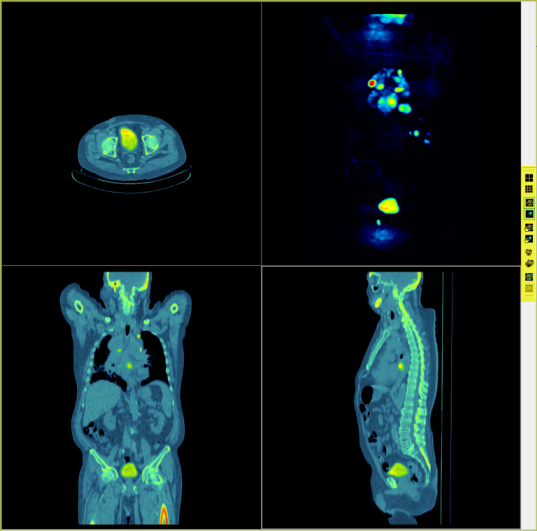
Az eszköztár alapértelmezettként a képkocka jobb oldalán található. Ez leválasztható és a képkocka bármely pontjára elhelyezhető.
| Ikon | Eszköz | Leírás |
|
4-képes | Négy képcella ortogonális és MIP nézeteket tartalmaz |
|
9-képes | Kilenc képcella a képsorozatokat ortogonális nézetben tartalmazza |
|
Szerkezet mutatása/elrejtése | Szerkezet elrejtése/mutatása egyéni cellákban |
|
Működés mutatása/elrejtése | Működés elrejtése/mutatása egyéni cellákban |
|
Szerkezet mozgatása | Manuálisan mozgatja a képeket a működési kép manipulációjával |
|
Működés mozgatása | Manuálisan mozgatja a képeket a működési kép manipulációjával |
|
Kép mentése | A kijelölt kép exportálása |
|
Sorozat mentése | A kijelölt cellában lévő képsorozatok exportálása |
|
Lokalizáló vonalseregek mutatása/elrejtése | Elrejti vagy mutatja a lokalizáló vonalseregeket |
|
SUV értékek elrejtése/mutatása | Elrejti vagy mutatja a SUV overlayt a és SUV ROI annotációt |
Kijelző elrendezés
A két elsődleges elrendezés más nézetben mutatja a képeket:
| Elrendezés | Leírás |
| 4-képes | Kijelzi az egyéni vagy a fúziós képsorozatot mindhárom ortogonális, plusz egy MIP nézetben. |
| 9-képes | Három sorban mutatja a képsorozatot mindhárom ortogonális nézetben. Az első három sor a szerkezeti képet mutatja. A második három sor a működési képet mutatja. Az utolsó sor a fúziós képet mutatja. |
MIP képnézet
A MIP nézet egyetlen vagy egy fúziós képet jelenít meg 4-képes megjelenítési módban.
A képmanipulációs eszköz a következőkből áll: görgetés, zoom, ablakolás, színpaletta beállításai, alfa keverés, forgatás és pásztázás. Alapértelmezettként a fúziós beépülő az összes betöltött képet rendereli. Ha egyetlen képet akar megjeleníteni egy képsorozatból, csak a sorozatot töltse be a beépülő keretbe, vagy kapcsolja ki a Szerkezet mutatása vagy Funkcionális mutatása gombot az eszköztárból.
Ablakolás/szintezés
A megjelenített kép ablakolási beállításához:
Görgetés
A képhalmazban történő görgetéshez:
Zoom
A képek nagyításához:
Keringő MIP nézet
Az alapértelmezett MIP-kötet középpont körüli elforgatásához:
Kereszt korreláció
A kereszt korrelációval felismerheti ugyanazt a pontot minden ortogonális képen.
Két mód van erre:
A kurzor mód kiválasztása után:
Színsémák
Számos előre meghatározott színséma érhető el. Az alapértelmezett séma vörös, de ezt a felhasználó megváltoztathatja. A többi lehetőség a kék, kéken világító, vörösen világító, forró fém, jeges víz, szivárvány és fekete-fehér.
Kiválasztott színséma alkalmazása:
Helyezze az egeret a fúziós beépülő keret bármelyik képe fölé
Kattintson a jobb egérgombbal
Válassza ki a Színséma lehetőséget az almenü megjelenítéséhez
Válassza ki a színsémát az almenüből
A palettatartomány beállításához:
Az alapértelmezett színséma módosításához:
Alfa keverés
Az alfa keverés kombinálja az alfa réteget más rétegekkel egy képben, így mutatja az áttetszőséget. Az alfa keverési mód lehet állandó és lineáris.
Alfa keverési mód kiválasztásához:
| Mód | Leírás |
| Állandó | Alfa keverő beállítások megváltoztatják az alfa konstanst. A kezdeti alfa állandó 0,5 |
| Lineáris | (Alapértelmezett) Alfa keverő beállítások megváltoztatják az alfa skála faktort. A kezdeti alfa skála faktor 2,0 |
| Visszaállítás | Visszaállítja az alfa állandót és skála faktort a gyári alapértelmezésre. |
Állandó alfa keverési mód – A fényáteresztés nem függ a kép szín/intenzitás értékétől
Lineáris alfa keverési mód – A fényáteresztés a kép ablakolt intenzitásának lineáris függvénye
Az alfa állandó vagy skálázási faktor megváltoztatásához:
Válassza ki az alfa keverési módot (a fent leírtak szerint)
Nyomja meg és tartsa lenyomva a CTRL gombot és a jobb egérgombot.
Húzza az egeret előre vagy hátra az érték növeléséhez vagy csökkentéséhez
Manuális regisztráció
A képsorozatot a program automatikusan regisztrálja, ha ugyanazon az eszközön készítették őket és ugyanazzal a referencia keret felismerővel vannak kódolva. Más sorozatokat manuálisan kell regisztrálni.
Képsorozat regisztrálásához:
Annotációk
A fúziós beépülő modul számos annotációt és overlayt támogat, beleértve a lokalizáló vonalseregeket és SUV értékeket.
Lokalizáló vonalsereg
A fúziós kocka ortogonális képei az érdekes képsíkok vonalseregeit is tartalmazzák, amelyek szálkeresztként jelennek meg a képekben. A vonalseregek megjelenítéséhez és elrejtéséhez nyomja meg a Vonalseregek megjelenítése/elrejtése ikont a fúziós eszköztáron.
SUV értékek
Amikor a funkcionális kép SUV értéket tartalmaz, az információ alapértelmezettként megjelenik a képcellában. A kurzor alatt lévő pont felvételi értéke jelenik meg. Ha a SUV adatok elérhetők, a SUV érték alapértelmezettként megjelenik. Az SUV adat overlay elrejtéséhez nyomja meg az SUV értékek megjelenítése/elrejtése gombot a fúziós eszköztáron. A SUV értékek csak akkor jelennek meg, ha a PET és SPECT sorozatok meghatározott értékeket tartalmaznak. Egyes értékek a modalitás szállítójától függnek, és általában szükségesek.
A zárójelben megjelenített érték a DICOM címke értéke:
| SUV értékek | DICOM címke érték |
| Injekció dózis | (0018,1074) |
| Injekció dátuma/ideje | (0018,1078) / (0018,1072) |
| Keletkezési dátum/idő | (0008,0022) / (0008,0032) |
| Felezési idő | (0018,1075) |
| Beteg súlya | (0010,1030) |
SUV vizsgált területek
A maximális SUV érték vizsgált területen belüli megjelenítéséhez:
Helyezze a kurzort a SUV ROI közepére, amelyet rajzolni akar.
Nyomja meg és tartsa lenyomva a Shift gombot és a bal egérgombot
Húzza el az egeret a középponttól a képen megjelenítendő kör rajzolásához
Engedje el az egeret és a billentyűzetet, ha a kör meghatározza a célterületet
A területen található maximális SUV érték most megjelenik a képen.
SUV érdeklődésikör eltávolításához vagy újra meghatározásához:
Helyezze a kurzort a SUV ROI határain belülre az annotáció kiemeléséhez
Nyomja meg a Törlés gombot
A fúziós modul által készített képek exportálhatók a fő nézegetőbe. és elküldhetők az adattárba archiválásra. Az exportált képeket hozzárendelheti leletekhez kulcsképként vagy feltöltheti a kiszolgálóra. Az exportált képek feltöltése szerkesztési vagy leletezési jogosultságot igényel. A fúziós képhez alkalmazott annotációk az exportálás után is a képen maradnak, de a beépülő kereten kívül nem módosíthatók. Az annotáció beállításához töltse be újra az exportált képet egy fúziós beépülő keretbe, és szerkessze azt.
Fúziós képek exportálása
Egyetlen fúziós kép kétféleképpen exportálható:
Fúziós sorozatok exportálása
Fúziós képek sorozatának exportálásához:
Válassza ki az exportálni kívánt képet tartalmazó fúziós cellát
Kattintson a Sorozat exportálása gombra
Az Exportálási opciók ablakban válassza ki azon szeletek számát, amelyeket a sorozatba kíván tenni, plusz a szelet távolságát (fúziós képek) vagy a növekményes forgási szöget (MIP)
Kattintson az OK gombra
A fúziós konfiguráció lehetővé teszi az alapértelmezett színsémák meghatározását, az alfa keverési módot és a hozzátartozó paramétereket, szelettávolság-limit és néhány D3D kompatibilitás paramétert. Az alapértelmezett színsémák megváltozhatnak, ha fúziós, csak PET és MIP képekhez alkalmazza őket. A fúziós modul konfigurációs panel a Képfúzió elemből érhető el a Bővítmények menüben a nézegető felső részéről. Kattintson a Beállítás elemre a konfigurációs ablak megjelenítéséhez.
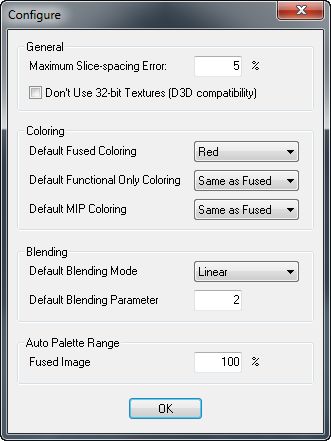
A konfigurációs felugró ablak négy fő területe a következő:
Általános
| Beállítások | Alapértelmezett | Leírás |
| Maximum szelet távolság hiba | 5% | Meghatározza a maximum távolságot az adatkötetben elfogadott szeletek között. |
| Ne használjon 32 bites textúrákat. | Kikapcsolva | Ha az adatokat nem lehet 16 bitben renderelni, az adat kiterjed 32 bitre a pontosság megtartása érdekében. Néhány D3D meghajtó és eszköz ezt nem támogatja. A jelölőnégyzet kijelölése kihagyja ezt, de kerekítési hibákat eredményezhet az adatok között. |
Színezés
| Beállítások | Alapértelmezett | Leírás |
Fúziós színezés |
Vörös | Alapértelmezett színséma a fúziós képekre. |
Csak működés színezés |
Ugyanaz, mint a fúziós színezés | Alapértelmezett színséma a funkcionális (PET) képekre, ha azok nem fúziósak |
MIP színezés |
Ugyanaz, mint a fúziós színezés | Alapértelmezett színséma a MIP képekre alkalmazva |
Keverés
| Beállítások | Alapértelmezett | Leírás |
| Keverési mód | Lineáris |
Alfa keverési mód, amely lehet Lineáris vagy Állandó |
| Keverési paraméter | Méretezési faktor / állandó – 2,0 / 0,5 | Ha a mód lineáris, a paraméter az alfa skála faktor. Ha a mód állandó, ez a paraméter az alfa állandó |
Automatikus paletta tartomány
| Beállítások | Alapértelmezett | Leírás |
| Fúziós kép | 100% | Színtelítettség intenzitása a fúziós képekre alkalmazva Az alapértelmezett 100% a teljes intenzitás |
Billentyűzet vezérlés összefoglalása
Az alábbi táblázat összefoglalja a billentyűzet és az egér parancsait.
Három mód áll rendelkezésre:
Normál mód
Magic X kurzor mód
Kézi regisztrációs üzemmód
Normál mód
| Billentyű | Egér | Művelet | Eredmény |
| Jobb | Jobbra/balra húzás | Ablak strukturális/elsődleges kép | |
| Jobb | Húzás előre/hátra | Szint strukturális/elsődleges kép | |
| Shift | Jobb | Jobbra/balra húzás | Paletta szélesség tartomány változtatása a funkcionális képen |
| Shift | Jobb | Húzás előre/hátra | Paletta középpont tartomány változtatása a funkcionális képen |
| Középső | Görgetés előre/hátra | Görgetés a képek között | |
| Középső | Húzás előre/hátra | Görgetés a képek között | |
| Bal+jobb | Húzás előre/hátra | Kép átméretezése | |
| Bal | Húzás | MIP kép pályája | |
| Shift | Középső | Húzás | Rekonstruált síkok döntése |
| Ctrl | Bal | Kattintás vagy húzás | Korrelációs pont beállítása |
| Ctrl | Jobb | Húzás előre/hátra | Alfa keverés beállítása |
| Shift | Bal | Húzás |
SUV ROI meghatározása |
Magic X kurzor mód
| Billentyű | Egér | Művelet | Eredmény |
| Ctrl | Bal | Kattintás vagy húzás | Magic X alkalmazása |
Kézi regisztrációs üzemmód
| Billentyű | Egér | Művelet | Eredmény |
| Shift | Bal | Húzás | Áthelyezi a szerkezeti képet |
| Ctrl | Bal | Húzás | Áthelyezi a funkcionális képet |
| Shift | Jobb | Húzás | Forgatja a szerkezeti képet |
| Ctrl | Jobb | Húzás | Forgatja a funkcionális képet |
| Shift | Bal+jobb | Húzás | Átméretezi a szerkezeti képet |
| Shift | Bal+jobb | Húzás | Átméretezi a funkcionális képet |


