 PACS Asztali Nézegető
PACS Asztali Nézegető
Az eRAD PACS különféle módszereket támogat mért értékek nyeréséhez:
Távolság mérés
3D távolság mérés
Szög mérés
3D szög
Vizsgált terület
Szabad terület

Távolság méréséhez:
Kattintson a Távolság mérése  ikonra az eszköztárban.
Kattintson és húzza az egeret a vonalzó vagy régió kiterjesztéséhez.
Engedje el az egérgombot a mérés értékének megjelenítéséhez.
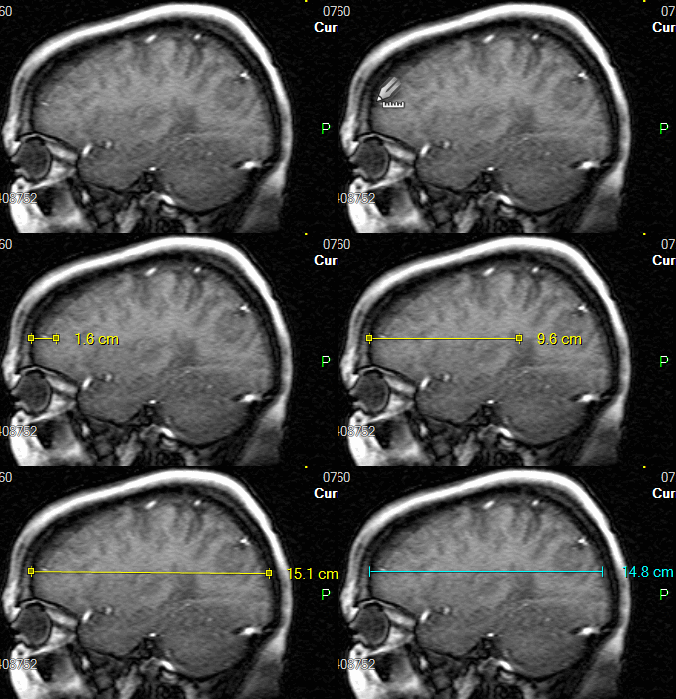
MEGJEGYZÉS: Tartsa lenyomva a Shift billentyűt, miközben az egeret húzza egyenes és függőleges rajzolásához
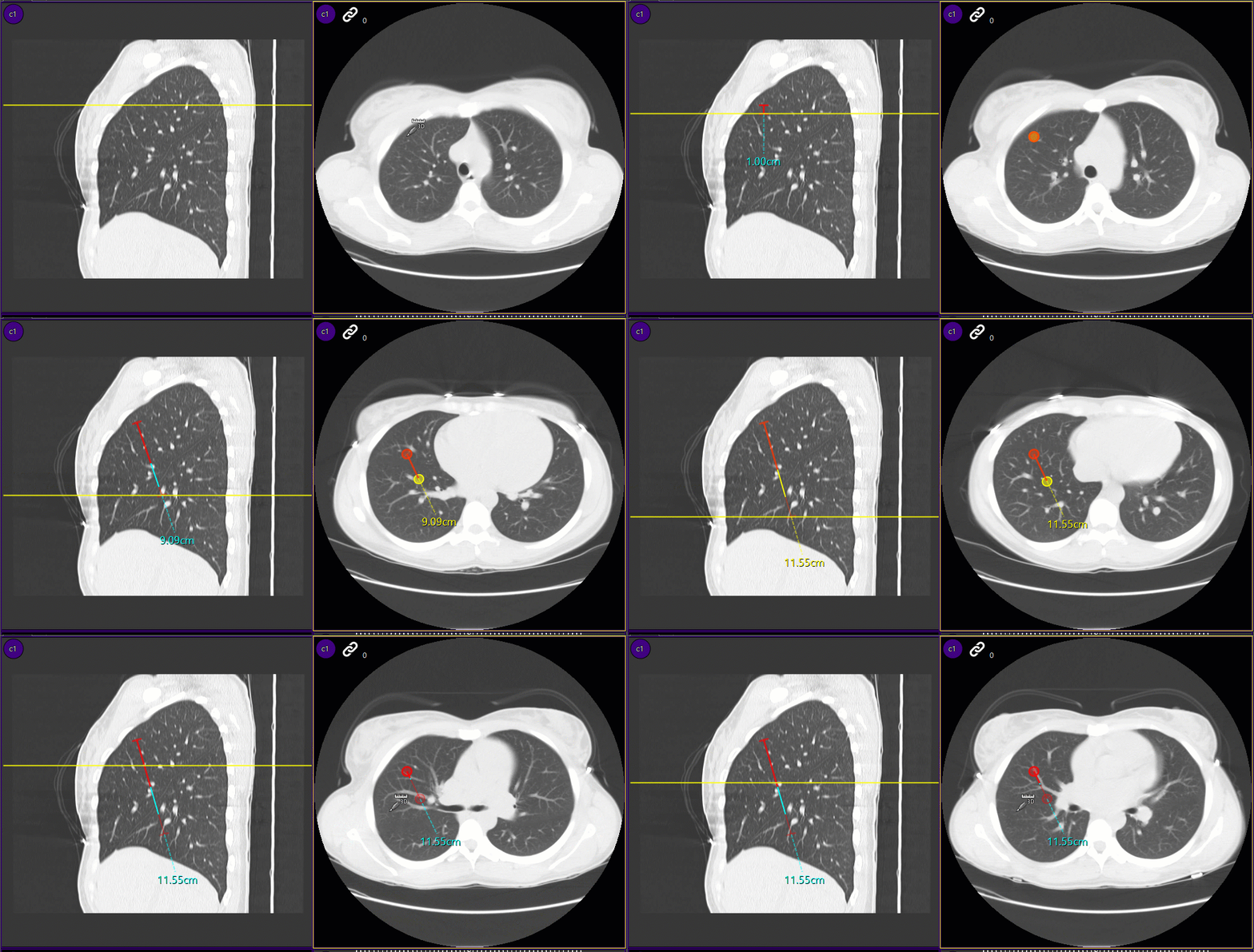
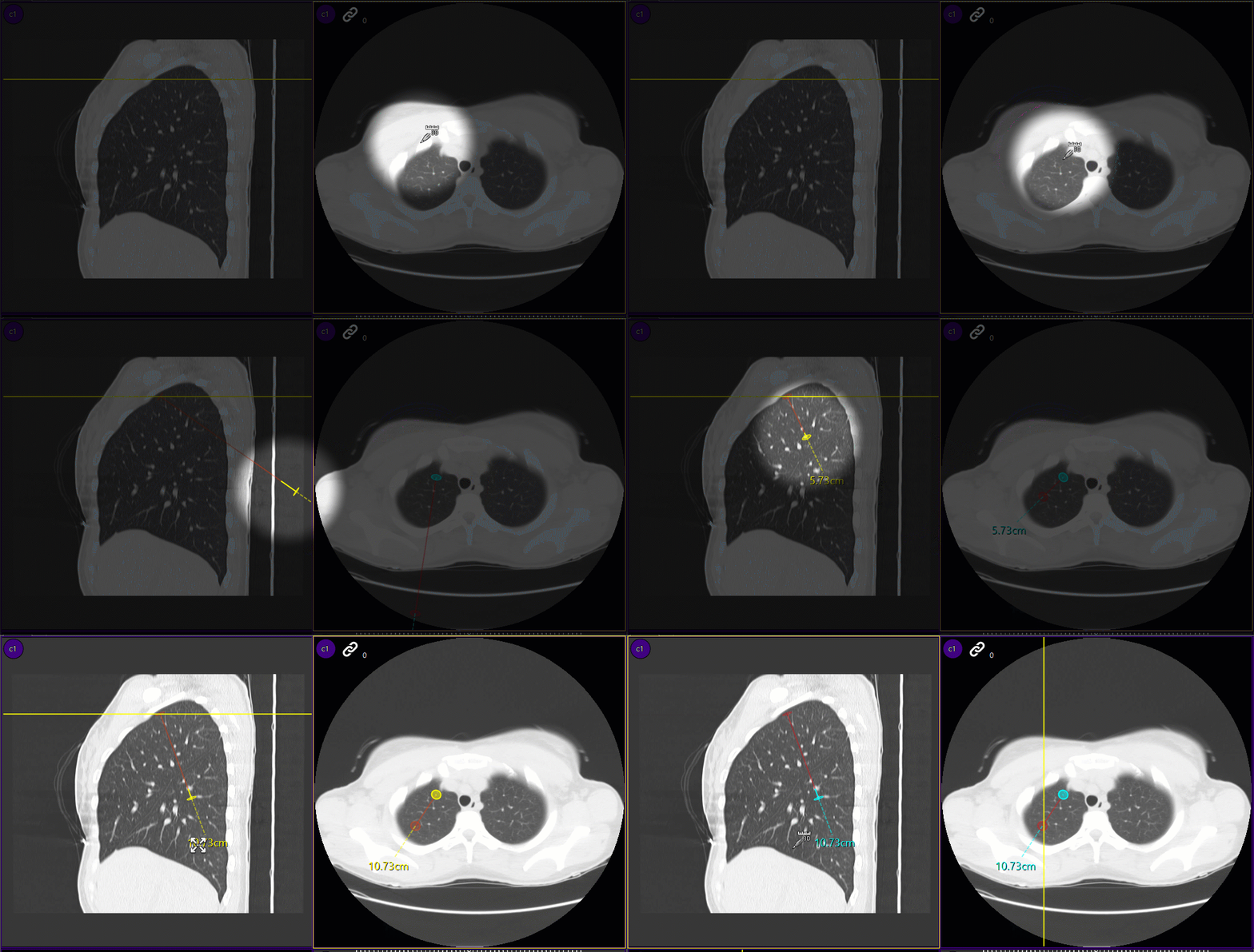
(Lineáris) 3D-s távolságmérések
3D-s méréshez:
Kattintson a 3D-s távolságmérés ikonra 
A kezdőpozíció megkezdéséhez kattintson és engedje el az egérgombot
Használja az egér görgőjét, és görgessen egy másik képre ugyanabban a sorozatban, vagy a sorozat bármely más olyan pontjára, amely azonos referenciakockával rendelkezik
A távolságmérés végpontjának megadásához kattintson
Szög méréséhez:
Kattintson a Szögmérés ikonra 
Kattintson és húzza az egeret az első szár létrehozásához.
Helyezze a kurzort a második szár kezdőpontjához, majd kattintson és húzza az egeret a vonal létrehozásához.
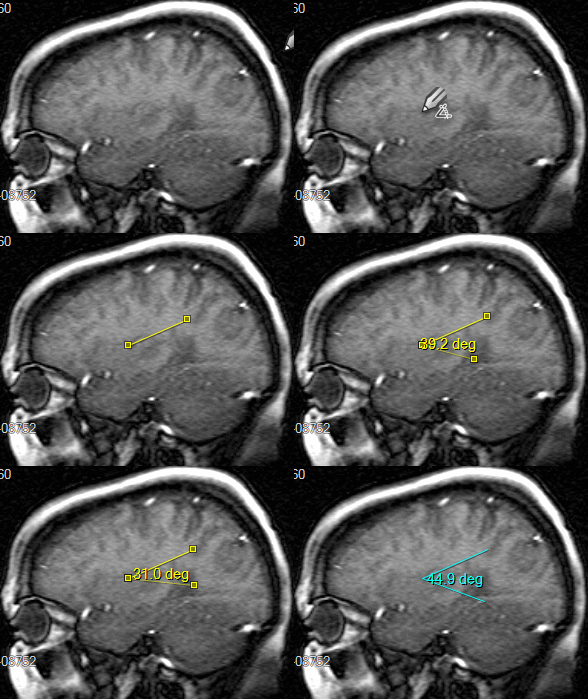
A külső szög megjelenítéséhez kattintson jobb gombbal az annotációra, és válassza ki a Külső szög lehetőséget.
MEGJEGYZÉS: Tartsa lenyomva a Shift billentyűt, miközben az egeret húzza egyenes és függőleges rajzolásához
Ha egy szögmérés két sugara nem metszi egymást, a jelentett szögmérés Cobb-szöget jelent:
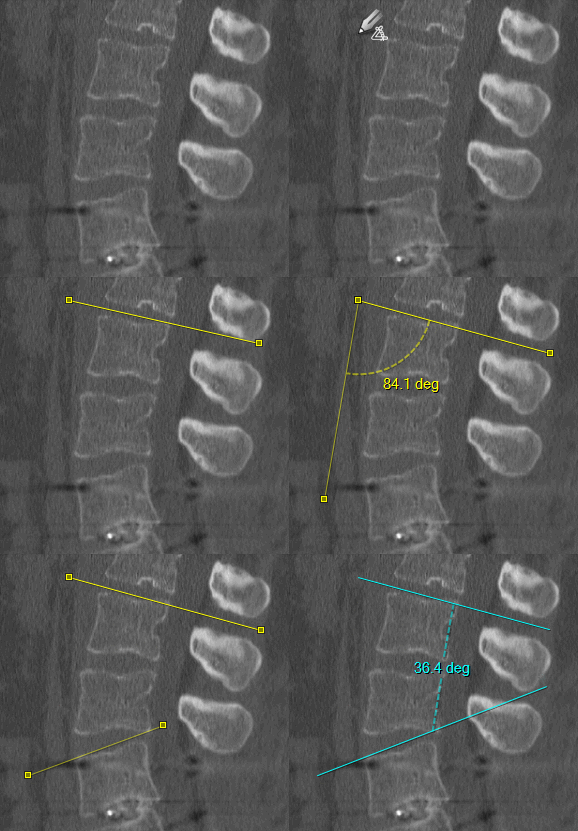
3D Cobb-szög megállapításához:

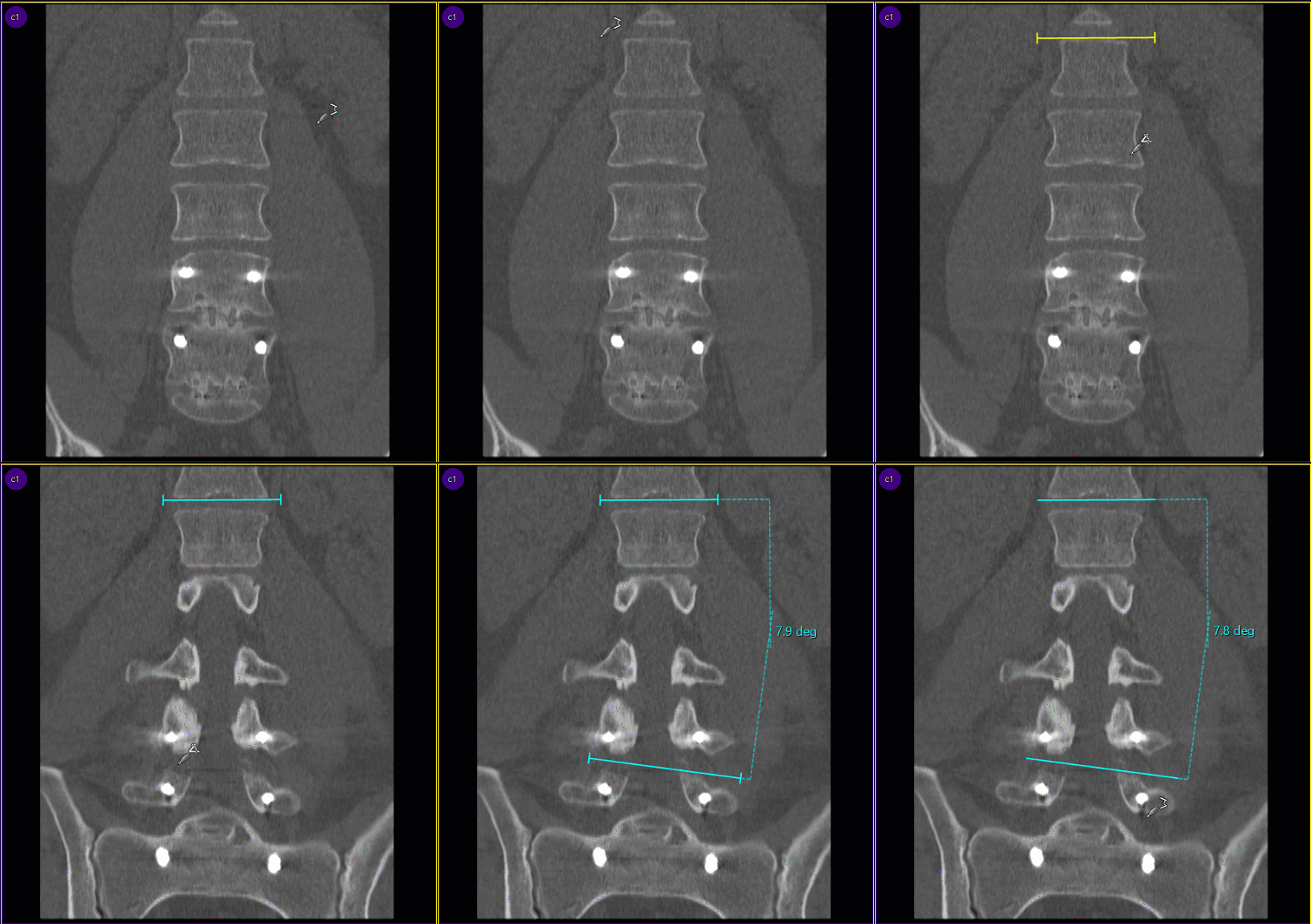
A vizsgált terület (ROI) mérésének menete:
Kattintson a Vizsgált terület  ikonra az eszköztárban
Amíg nyomva tartja a bal egérgombot, húzza a kurzort a terület kijelöléséhez
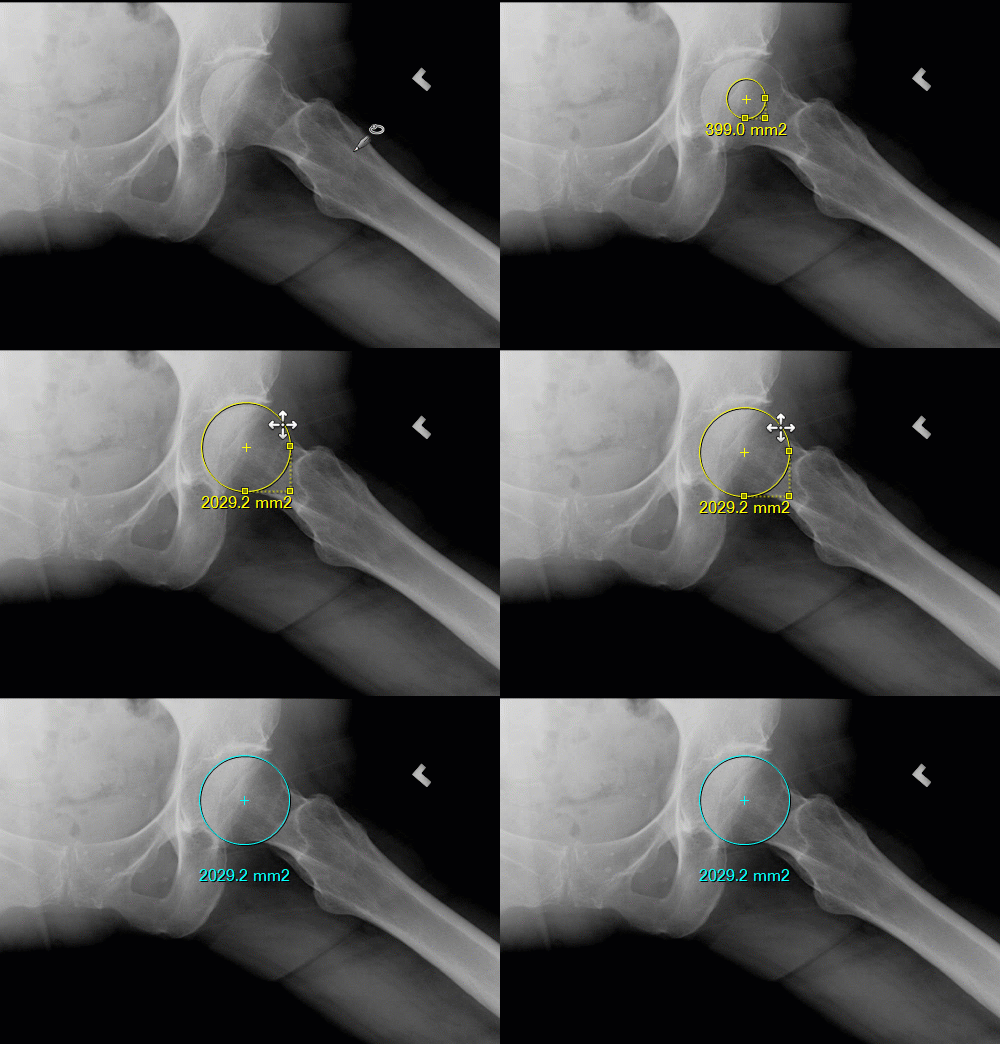
A képre rajzolt alapértelmezett vizsgált terület egy teljes kör. ROI átméretezése során a teljes kört a sarkakon található fogópontokkal tarthatja fenn.
Szabad terület méréséhez:
Kattintson a Szabad terület  ikonra az eszköztárban
Mozgassa a kurzort a kezdőpontra a képen és kattintson a bal egérgombbal
Amíg nyomva tartja a bal egérgombot, húzza az egeret a terület megadásához.
Ha elengedi az egérgombot, a nézegető automatikusan bezárja a területet a végpont és a kezdőpont összekapcsolásával.
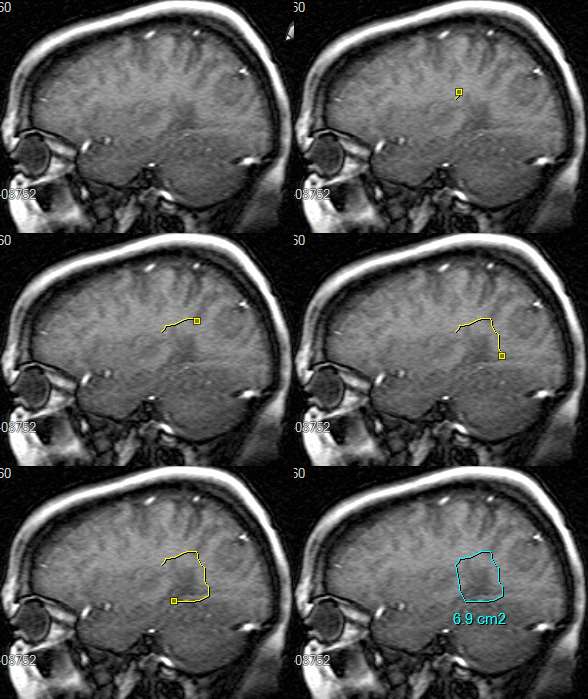
A szabad terület körvonalának javításához:
Mozgassa az egeret addig, míg az át nem halad a mozgatni kívánt ponton
Kattintson a bal egérgombbal és húzza azt a vonal elmozdításához.
Engedje el az egérgombot. A nézegető újra kiszámítja a terület felszínét.
Ha a húzás közben lenyomva tartja a Shift gombot, a vonal ívben mozog. A Shift gomb lenyomása nélkül csak a pontot mozgatja a kurzor alatt.