 eRAD PACS Kiszolgáló

eRAD PACS Kiszolgáló
A felhasználói fiókok oldal lehetővé teszi a rendszergazdáknak, hogy hozzáadjanak, szerkesszenek és eltávolítsanak felhasználói fiókokat, csoporttagságokat rendeljenek felhasználókhoz, felhasználói jogokat specifikáljanak, profilinformációkat tekintsenek át, és kiderítsék, egy felhasználó mikor lépett be utoljára a rendszerbe, és honnan. A felhasználók listájának megjelenítéséhez válassza ki az Adminisztráció/Felhasználói fiókok opciót a menüből.
Megjegyzés: Felhasználói fiókok létrehozása előtt meg kell határozni a felhasználói csoportokat.
Lásd még: Felhasználói csoportok
Alább mutatjuk be a felhasználói oldal egy példáját, a bal oldalon különféle funkciókra szolgáló ikonokkal:
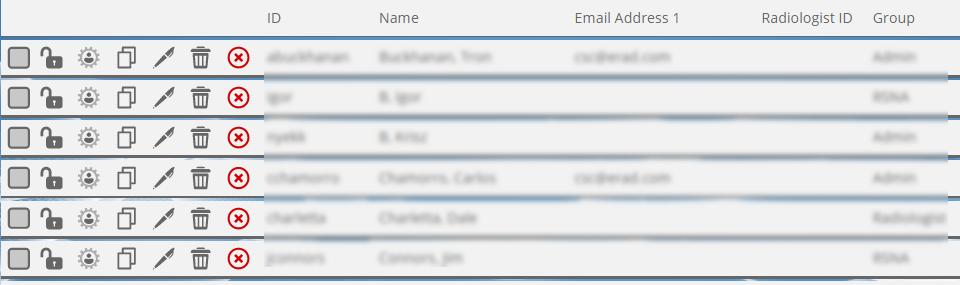
 - Felhasználói fiók státuszának és vezérlésének zárolása
 - Felhasználó másolása (Másolás)
 - Felhasználói adatok szerkesztése (Felhasználói adatok szerkesztése)
 - Felhasználó törlése (Felhasználó törlése)
 - Felhasználó bejelentkezési információja (zöld, ha a felhasználó aktív)
A jobb oldalon lévő ikoncsoporttal adható hozzá új felhasználó, szerkeszthető a munkalista elrendezése, exportálható és rendezhető a munkalista:

 - Felhasználónév rendezése növekvő sorrendben
 - Elrendezés szerkesztése
 - Felhasználói fiókok listájának exportálása egy .csv fájlba
 - Felhasználó hozzáadása
 - Felhasználó keresése

Használja a Felhasználói fiókok oldalt egy új felhasználói fiók eRAD PACS-hoz történő hozzáadásához. Az eRAD PACS licenc típusa határozza meg a létrehozható felhasználói fiókok maximális számát. A felhasználói fiókok létrehozása előtt határozza meg a felhasználói csoportokat. Ezek azonos beállításokkal, jogokkal, munkalistákkal, szűrőkkel és nézegető profilokkal rendelkeznek. Felhasználói fiókot mindenképp egy csoporthoz kell rendelni.
Új felhasználó hozzáadásához válassza a Új felhasználó hozzáadása ikont.
Két módszer van új felhasználói fiók létrehozására és Nézegető beállítások másolására egy meglévő fiókból.
A rendszergazda létre tud hozni egy új felhasználót, és át tudja másolni egy kiválasztott felhasználó beállításait. Ha a Felhasználó másolása ikon a felhasználónév mellett ki van választva, az új felhasználó beállításai meg fognak egyezi a kijelölt felhasználóéval (alább kiemelve).

Egy rendszergazda létre tud hozni új felhasználót a szövegmezőben (alább kiemelve), aki ugyanazokkal a lemásolt beállításokkal rendelkezik.
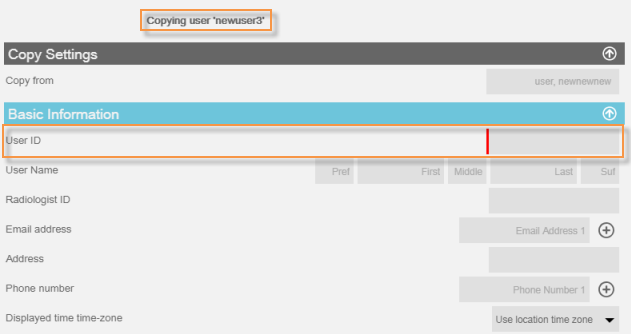
Alább látható az összes átmásolható beállítás. Válassza a kibontás ikont  az összes beállítás felfedéséhez. Válassza az összecsukás ikont
  az összes beállítás elrejtéséhez.
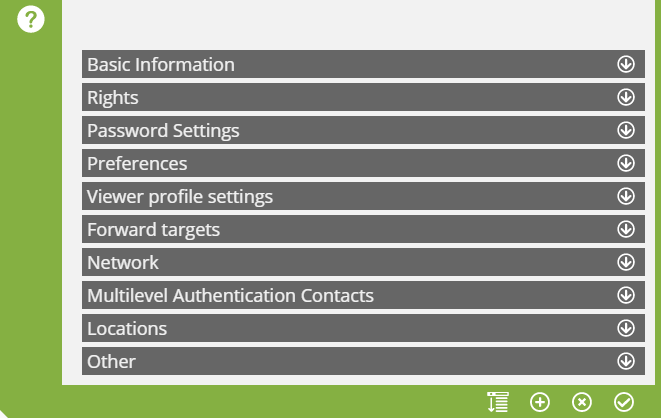
A jobb alsó sarokban található ikonok listája különféle funkciókat lát el:
 - (Összes szétnyitása) Kinyitja az összes beállítást
 - (Felhasználó mentése és hozzáadása) Menti az aktuális új felhasználónevet és létrehoz egy másolatot az új, létrehozni kívánt felhasználó számára
 - (Mégse) minden műveletet megszakít
 - (Mentés) minden műveletet elment
Egy felhasználó törléséhez:
ikont a felhasználó neve mellett
Ha a szerkesztés ikon van kiválasztva, az intézmény által kinevezett rendszergazdai jogosultsággal rendelkező személy módosíthat vagy törölhet felhasználói információkat.
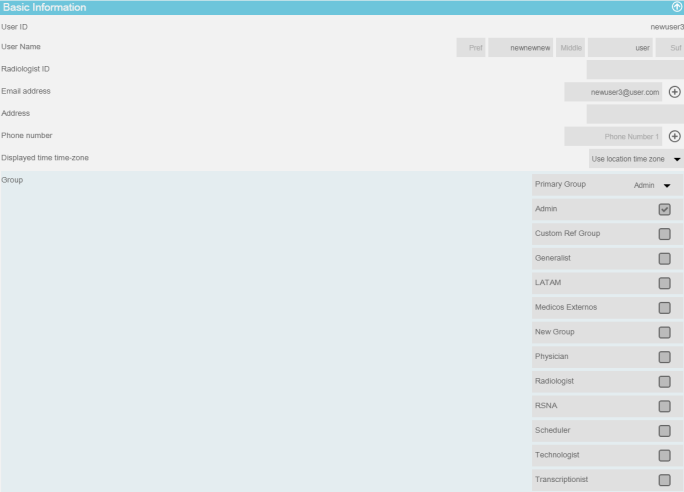
Ezen a területen a rendszergazda módosítani tudja a személyes információkat, például e-mail címet, telefonszámokat, valamint a felhasználók csoportokban való elhelyezkedését (orvos, technikus stb.).
Ezen a területen adhatók jogosultságok a felhasználónak, úgy, mint adminisztrációs jogok, leletek szerkesztése, ütemezés valamint beépülő modul jogok.
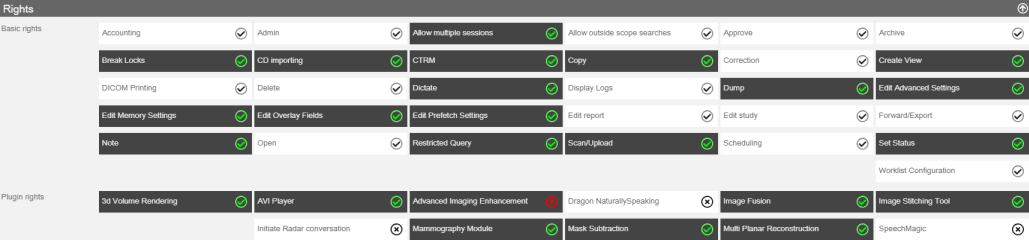
| Alapvető jogok | Leírás |
| Könyvelés | Hozzáférés a könyvelési összefoglaló információkhoz |
| Adminisztráció | Adminisztrációs jogok. A rendszergazdai jogok felülírják a jog beállításokat az alábbi kivételekkel: Beolvasás, ütemezés, kiírás |
| Több munkamenet engedélyezése | Párhuzamos aktív bejelentkezési munkamenetek engedélyezése |
| Hatáskörön kívüli keresések engedélyezése | A felhasználó kereshet vizsgálatokat a vonatkozó korlátozásokon kívül |
| Archívum | Hozzáférés az archivált adatokhoz, beleértve a harmadik féltől származó archívumokat is |
| Zárolás feltörése | A felhasználó feltörheti más felhasználók zárolásait |
| CD importálás | Vizsgálatok importálása CD-ről/DVD-ről a média importálás funkcióval |
| CTRM | CTRM üzenetek létrehozása és megfigyelése. Elérhető, ha a CTRM licenc telepítve van. |
| Másolás | Egy mappában található vizsgálat másolása |
| Korrekció | A korrekciós sor módosítása |
| Nézet létrehozása | Munkalista nézet (szűrő) elmentése |
| Törlés | Vizsgálatok törlése a kiszolgálóról |
| Naplók mutatása | Megjeleníti a rendszer naplókat (lásd a figyelmeztetést lejjebb) |
| Kiírás | DICOM adatok kiírása |
| Speciális beállítások szerkesztése | A felhasználó szerkesztheti a Nézegető Speciális beállításait |
| Memóriabeállítások szerkesztése | A felhasználó szerkesztheti a Nézegető memória beállításait |
| Overlay mező szerkesztése | A felhasználó szerkesztheti a Nézegető overlay mező konfigurációját |
| Előletöltés beállítások szerkesztése |
A felhasználó szerkesztheti a Nézegető előletöltés beállításait. Ez nem érinti a felhasználó lehetőségét az előletöltés munkalista szűrő meghatározásával vagy szerkesztésével kapcsolatban. |
| Lelet szerkesztése | A lelet szövegének szerkesztése vagy utólag feldolgozott képek feltöltése. Lásd az alábbi táblázatot a függő jogokhoz |
| Vizsgálat szerkesztése | Vizsgálat információk szerkesztése, az eRAD PACS nézegetőről származó, utószerkesztett képek egyesítése, felosztása és feltöltése |
| Továbbít/Exportál | Képek csoportjának küldése egy konfigurált célra |
| Megnyitás | Megnyitja az eRAD PACS Viewer-t és megnézi a kiszolgálón tárolt képeket. Lásd az alábbi táblázatot a függő jogokhoz |
| Korlátozott lekérdezés | A maximális lekérdezési időt meghaladó lekérdezések végrehajtásának képessége |
| Beolvasás/Feltöltés | Dokumentumok beolvasása a PACS-ba és/vagy Ütemezőbe |
| Ütemezés | Hozzáférés az Ütemező oldalakhoz. Elérhető, ha az eRAD Ütemezőre van licenc. Lásd az alábbi táblázatot a függő jogokhoz |
| Státusz beállítása | Vizsgálat státusz beállítása. Ezt a Lelet vagy Átírás joggal rendelkező felhasználók automatikusan megkapják |
| Munkalista konfigurálás | Módosítja a munkalista táblázat beállításait (elrendezés szerkesztése, sorszín, szövegszín, oszlopok átrendezése, feltételes formázás stb.) |
 |
Vigyázat |
| A Naplók megjelenítése felhasználói jogosultságú felhasználói fiókokból felhasználói hozzáférés adható az összes páciens és vizsgálati napló adathoz, melyek tartalmazhatnak PHI-t. Ez érvényes minden felhasználóra, akiknek felhasználói fiókjaira munkalista korlátozások vonatkoznak. |
Lelet szerkesztése jogokra van szükség az alábbiak előtt:
| Jog | Kód | Leírás |
| Jóváhagy |
R |
Lelet jóváhagyása |
| Diktál |
J |
Diktált lelet létrehozása |
| Megjegyzés |
K |
Megjegyzés bevitele vagy szerkesztése |
Nyílt jogokra van szükség az alábbiak előtt:
| Jog | Kód | Leírás |
| DICOM nyomtatás | P | Film nyomtatása DICOM nyomtatással a nézegetőből |
| Beépülők jogosultságai | Leírás |
| 3D térfogat leképezés | |
| AVI lejátszó | |
| Dragon NaturallySpeaking | |
| Képfúzió | |
| Képösszeillesztő eszköz | |
| Radar beszélgetés kezdeményezése | |
| Mammográfia modul | |
| Maszk kivonása | |
| Többsíkú rekonstrukció |
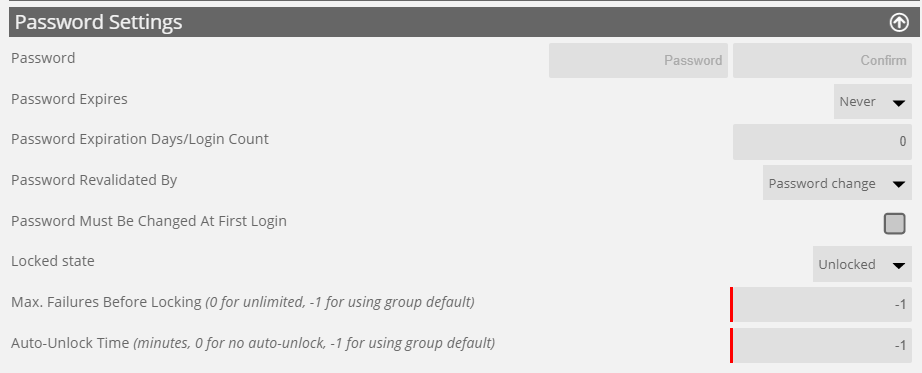
Lásd még: Jelszó módosítása
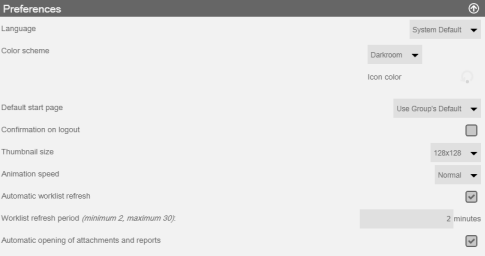
Lásd még: Beállítások oldal

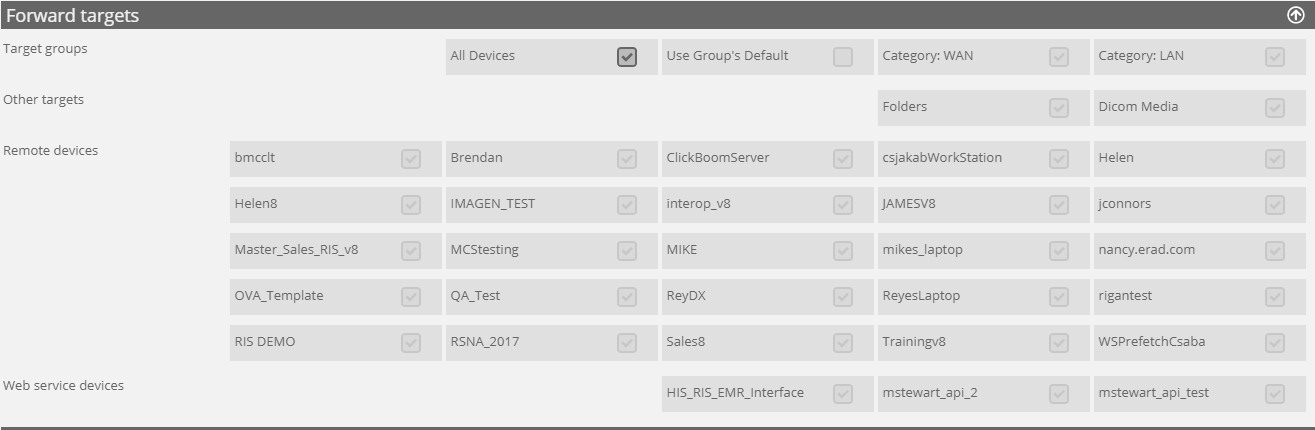
Ezen a területen az adminisztrátorok felhasználónként felvehetik és kiválaszthatják a továbbítás konfigurációs oldalon, a továbbítási művelet konfigurációs oldalon és a másolási művelet oldalon elérhető céleszközök
eszközeinek listáját. A beállítási lehetőségek kiterjednek az összes eszközre, a felhasználók elsődleges csoportja számára elérhető eszközökre, egy meghatározott kategória eszközeire valamint az egyedi eszközökre, plusz DICOM médiára és mappákra




A rendszergazdák több felhasználói fiókot is módosítani tudnak egyszerre kötegelt műveleteket alkalmazva.
Használjon többlehetőséges jelölőnégyzetet  hogy több felhasználói fiókot kiválaszthasson.
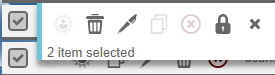
Kötegelt műveletek lehetnek: szerkesztés, törlés és feloldás.
| Művelet | Ikon | Leírás | Megjegyzés | ||||||||
| Szerkesztés |  |
Felhasználói jogosultságok, bővítmény hozzáférések, jelszó beállítások, preferenciák, hálózatok, tartózkodási helyek és egyéb felhasználói fiók beállítások szerkesztése. | Felhasználó és beépülő jogosultsághoz a következő opciók állnak rendelkezésre:
|
||||||||
| Törlés |  |
Felhasználói fiókok törlése a rendszerből. | Kattintson egyszer, majd újból 5 másodpercen belül a törlés jóváhagyásához | ||||||||
| Feloldás |  |
Letiltott felhasználói fiókok feloldása | Kattintson egyszer, majd újból 5 másodpercen belül a feloldás jóváhagyásához | ||||||||
| Kijelölés törlése |  |
Törli az összes elem kijelölését |


