 eRAD PACS Kiszolgáló

eRAD PACS Kiszolgáló
A Beállítások oldal útmutatással szolgál a felhasználó és munkaállomás beállításainak módosításához, és segítségével a felhasználó a használat megkönnyítése érdekében módosíthatja a felületet.
A Beállítások oldal eléréséhez:
További információkért lásd:

Az általános beállítások résznél módosítani lehet a nyelvet, időzónát, színsémát, valamint további testreszabható beállításokat.
Általános beállítások |
Alapértelmezett |
Leírás |
| Nyelv | A rendszer alapértelmezése | Nyelv módosítása |
| A megjelenített idő időzónája | Helyszín időzónájának használata | Idő és időzóna módosítása |
| Színséma* | ERAD | Színséma módosítása |
| Ikon színe | #666666 | Ikon színe |
| Alapértelmezett kezdőoldal | A rendszer alapértelmezésének használata | Alapértelmezett kezdőlap kiválasztása bejelentkezéskor |
| Jóváhagyás kijelentkezéskor | Kikapcsolva | Művelet jóváhagyásának riasztása kijelentkezés előtt |
| Mini méret | 64X64 | Technikus nézetben módosítja a minik méretét |
| Animáció sebessége | Azonnali | |
| Munkalista automatikus frissítése | Kikapcsolva | Automatikusan frissíti a munkalistát |
| Munkalista frissítési időtartam | 2 perc | A munkalista frissítési időtartama legalább 2 perctől legfeljebb 30 percig terjedhet |
| Mellékletek és leletek automatikus megnyitása | Kikapcsolva | Mellékletek és leletek megnyitása bejelentkezéskor |
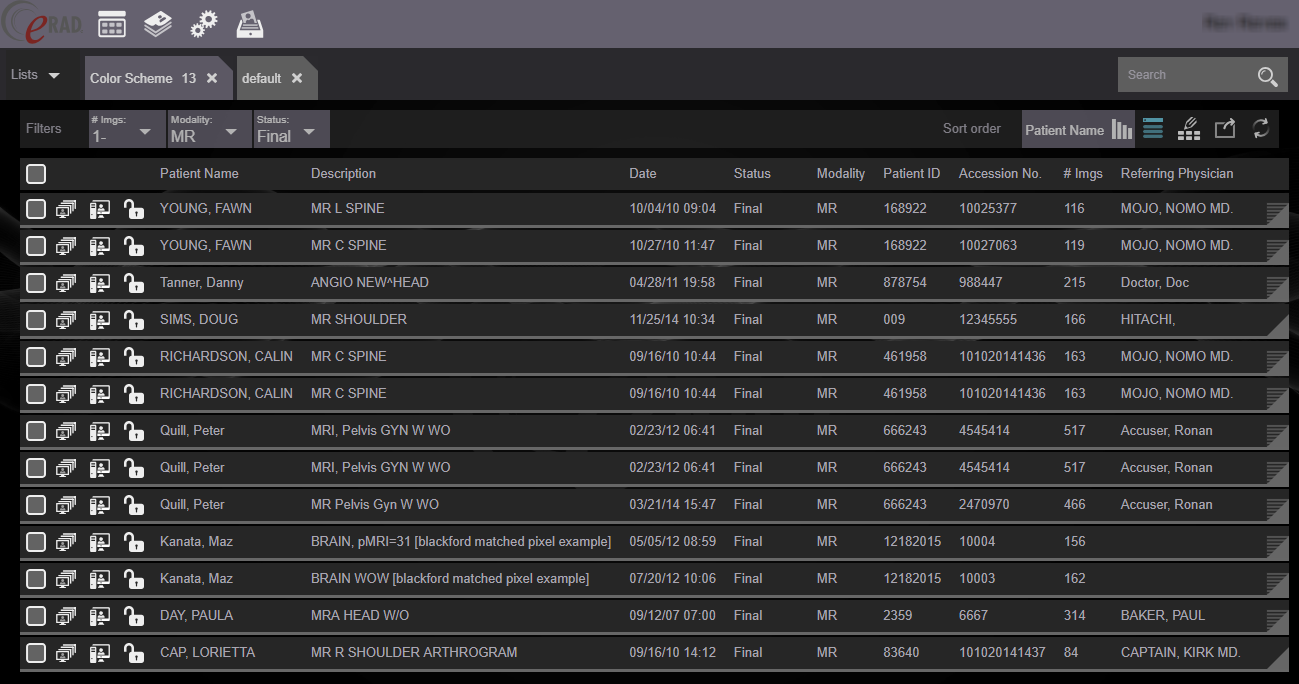
*A Színséma résznél található egy Darkroom nevű opció, amely az átláthatóság megkönnyítése érdekében sötétszürke színsémában jeleníti meg a kiszolgáló oldalát. Ez az opció a kiszolgáló egyéb területein is megjelenik, például a kiszolgáló, felhasználói fiókok, és csoportok beállításainál.
Lásd még: Kiszolgáló beállításai
eRAD színséma

Darkroom színséma
A személyes információ rész segítségével a felhasználó áttekintheti és szerkesztheti személyes információit, például e-mail címét, telefonszámát, és jelszavait.
| Személyes információ beállítások | Leírás |
| Felhasználó neve | Felhasználónév módosítása |
| E-mail cím | E-mail cím módosítása |
| Cím | Felhasználó címének megjelenítése |
| Telefonszám | Felhasználó telefonszámának megjelenítése |
Személyes adatok megváltoztatásához:
Válassza a Személyes információ fület
Cserélje ki az adatot a kívánt felhasználói adatmezőben
Kattintson a Mentés  ikonra
Új e-mail cím vagy telefonszám hozzáadásához válassza az Új hozzáadása  ikont. Válassza az Űrlap visszaállítása
  ikont az újrakezdéshez.
Ezen a területen a felhasználó módosíthatja a bejelentkezéshez használt jelszavát.
Felhasználói jelszó módosításához:
ikonraEzen a területen a felhasználó egyéni irányítópult-elemeket hozhat létre, melyek között megtalálhatóak a felhasználók közötti üzenetküldés, Twitter widgetek, vagy munkalisták.
Irányítópult-elem létrehozásához:
Válassza az Új oldal ikont 
Válassza az Irányítópult-elem hozzáadása fület
Egy sor jelenik meg az oldalon, ahol a felhasználó irányítópult-elemeket hozhat létre vagy törölhet. Több számozott oldalt is létre lehet hozni az Új oldal ikon használatával. Egy Csoport hozzáadása fül is rendelkezésre áll, mellyel a felhasználó számozott oldalakon irányítópult-elemek csoportját hozhatja létre és nevezheti el.

Ha az Irányítópult-elem hozzáadása fül van kiválasztva, egy új oldal jelenik meg egy Irányítópult-elem típusának kiválasztása legördülő menüvel. A legördülő menü kiválasztásával egy csoportnyi irányítópult-elem jelenik meg.
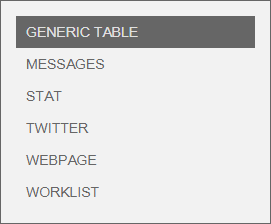
Válassza ki az irányítópult-elemet, és kattintson a Létrehozás opcióra egy oldal irányítópulthoz történő hozzáadásához. A Mégse kiválasztásával a felhasználó a fő Irányítópult beállításokhoz kerül vissza.
Lásd még: Irányítópult
Ezen az oldalon a felhasználó módosíthatja a média típusával és tömörítéssel kapcsolatos beállításokat vizsgálatok letöltésekor.
| Média beállítások opciói | Alapértelmezett | Leírás |
| Média típus | CD | Alapértelmezett média típusa: CD, Compact flash, DVD, DVD-RAM, Multimédia kártya, Secure Digital kártya, USB eszköz |
| Előnyben részesített tömörítés | Tömörítetlen | Alapértelmezett tömörítési beállítása: Ahogy van, JPEG, JPEG 2000, tömörítetlen |
| Nézegető hozzáadása | Engedélyezett | A média egy Nézegetőt is a tartalmaz |
| Strukturált leletobjektumok kihagyása a DICOMDIR-ből | Kikapcsolva | Strukturált lelet objektumokat tartalmaz képekkel és más elemekkel |
Ezen az oldalon módosíthatóak a kattintási sebességre, annotációk mutatására, és a webes nézegető színsémájának módosítására vonatkozó beállítások.
| Web nézegető beállítások | Alapértelmezett | Leírás |
| Dupla kattintás sebessége (msec) | 500,0 | Meghatározott időn belüli többszörös kattintás dupla kattintásnak számít. |
| Hosszú kattintás sebessége (msec) | 500,0 | Meghatározott időn belüli többszörös kattintás hosszú kattintásnak számít |
| Lelet terület alapértelmezett mérete (%) | 30 | A lelet által elfoglalt képernyőterület megjelenítéskor |
| Dinamikus súgó | Összes súgó elrejtése | Ha engedélyezett, a súgó szövegbuborék megjelenik, ha a kurzor a képernyő vezérlő területen van |
| Beolvasott dokumentumok megjelenítése | Engedélyezett | Beolvasott dokumentumokként címkézett objektumok is megjelennek a webes nézegetőben |
| Annotációk mutatása | Kikapcsolva | Annotációk csatolása a webes nézegetőben |
| Alapértelmezett összekapcsolás | Engedélyezett | A képek síkokban jelennek meg a webes nézegetőben |
A színséma módosításakor egy legördülő menü jelenik meg, melynek segítségével a felhasználó testreszabhatja a nézegető színeit.
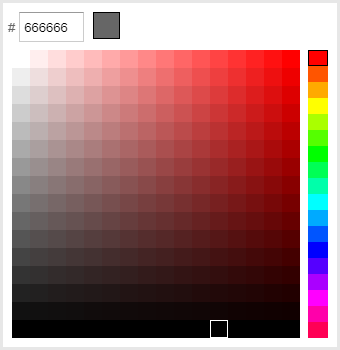
| Színbeállítások | Alapértelmezett |
| Háttér | #000000 |
| Menü | #4c4c4c |
| Szöveg | #ffffff |
| Alapértelmezett annotáció | #00ffd8 |
| Kiválasztott annotáció alapértelmezett | #ffffff |
| Kép overlay | #00ffd8 |
| Elrendezési rács háttér | #b2b2b2 |
| Elrendezési rács mozgás | #4c4c4c |
Ezen a területen a felhasználó módosíthatja a beolvasó beállításait, például a beolvasó forrását, vagy a beolvasott dokumentum formátumát (JPG vagy PDF).
| Beolvasó beállítások | Leírás |
| Beolvasási forrás beállítása | Válassza ki az alapértelmezett beolvasót |
| Beolvasó alapértelmezéseinek beállítása | Aktiválja a beolvasó beállításainak alkalmazását |
| Teszt beolvasása JPG-be alapértelmezett beállításokkal | A beolvasási funkció tesztelése JPEG fájlok készítésével a konfigurált beállításokkal |
| Teszt beolvasása JPG-be Beállítások oldallal | A beolvasási funkció tesztelése JPEG fájlok készítésével a beolvasó beállításainak alkalmazásával |
| Teszt beolvasása PDF-be Beállítások oldallal | A beolvasási funkció tesztelése PDF fájlok készítésével a beolvasó beállításainak alkalmazásával |
| Teszt gyors beolvasása JPG-be Beállítások oldallal | A beolvasási funkció tesztelése JPEG fájlok készítésével a gyors beolvasási beállításokkal |
A hivatkozás kiválasztásakor felugró ablakot a beolvasó eszköz hozza létre. Ha nincs elérhető opció, ellenőrizze, hogy a beolvasó megfelelően csatlakozik-e a munkaállomáshoz, és a beolvasó szoftver megfelelően telepítve van-e. Lásd a beolvasó dokumentációját a részletekhez.